
虚拟游戏键盘汉化版

- 文件大小:6.8MB
- 界面语言:简体中文
- 文件类型:Android
- 授权方式:5G系统之家
- 软件类型:主题下载
- 发布时间:2025-12-08
- 运行环境:5G系统之家
- 下载次数:273
- 软件等级:
- 安全检测: 360安全卫士 360杀毒 电脑管家
系统简介
你那闪闪发光的游戏键盘是不是已经陪你征战沙场无数回合了呢?是不是有时候你也会好奇,这宝贝怎么关机呢?别急,今天就来给你详细揭秘如何优雅地关闭你的游戏键盘,让它休息休息,为下一次的战斗蓄势待发!
一、物理按键关闭法
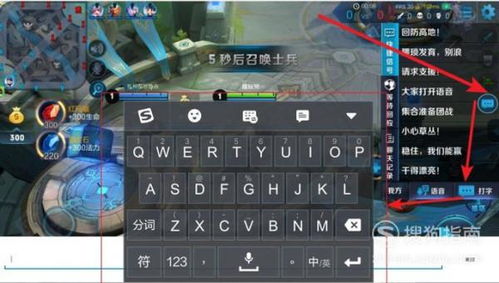
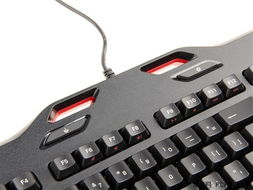
首先,让我们来聊聊最简单也是最直接的方法——物理按键关闭。大多数游戏键盘都设计有专门的电源开关,它通常位于键盘的右上角或者左上角,形状可能是一个圆形的按钮,也可能是类似电源标志的图标。
1. 找到电源开关:仔细观察你的键盘,找到那个与众不同的按钮。
2. 轻轻按下:用你的指尖轻轻按下这个按钮,你会听到“咔哒”一声,这代表着电源已经关闭。
3. 确认关闭:再次按下按钮,如果键盘没有反应,那就说明电源已经成功关闭了。
这种方法简单粗暴,但有时候可能因为按键位置或者力度的问题,导致无法成功关闭。这时候,我们可以尝试第二种方法。
二、软件关闭法
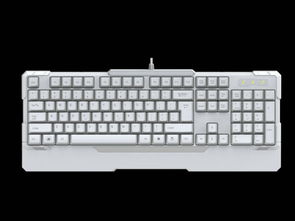
如果你的键盘支持软件控制,那么关闭键盘就更加方便了。
1. 查找驱动程序:首先,你需要确保你的键盘驱动程序已经安装好。通常情况下,键盘的驱动程序会随着键盘一起安装,你也可以在键盘制造商的官方网站上下载。
2. 打开设备管理器:按下Windows键 X,选择“设备管理器”。
3. 找到键盘设备:在设备管理器中,找到“键盘”类别,展开它,找到你的游戏键盘。
4. 卸载设备:右键点击你的游戏键盘,选择“卸载设备”。系统会提示你确认卸载,点击“是”。
5. 重新启动电脑:卸载完成后,重新启动你的电脑,键盘就会自动重新安装,此时电源已经关闭。
这种方法比较安全,不会因为物理按键的问题而造成键盘损坏。
三、操作系统关闭法
如果你的键盘既不支持软件控制,也没有物理按键,那么你可以尝试使用操作系统来关闭键盘。
1. 打开任务管理器:按下Ctrl Alt Del,选择“任务管理器”。
2. 找到键盘进程:在“进程”页中,找到与键盘相关的进程,比如“HID Keyboard Device”。
3. 结束进程:右键点击这个进程,选择“结束任务”。
4. 重启键盘:关闭任务管理器后,重新启动你的电脑,键盘就会重新启动。
这种方法比较适用于一些特殊键盘,比如蓝牙键盘。
四、注意事项
在使用以上方法关闭游戏键盘时,请注意以下几点:
1. 确保电源充足:在关闭键盘之前,请确保键盘的电池电量充足,以免在关闭过程中出现意外。
2. 避免暴力操作:在关闭键盘时,请避免使用暴力操作,以免损坏键盘。
3. 定期维护:为了延长键盘的使用寿命,请定期清理键盘,保持键盘的清洁。
好了,以上就是关于如何关闭游戏键盘的详细解答。希望这篇文章能帮助你轻松关闭你的游戏键盘,让它更好地为你服务。下次战斗,我们再会!



常见问题
- 2025-12-10 暴打老板4下载安装
- 2025-12-10 从零开始结束
- 2025-12-10 疯狂的守门员
- 2025-12-10 躺平发育游戏破解版无限金币
主题下载下载排行

其他人正在下载
- 魔笛MAGI 摩尔迦娜XP主题+Win7主题
- 轻音少女 秋山澪XP主题+Win7主题
- 海贼王 乌索普XP主题+Win7主题
- 学园默示录 毒岛冴子XP主题+Win7主题+Win8主题
- 太阳的后裔双宋CP唯美主题
- 的孙菲菲是大概的
- 是否SD敢达飞和房管局
- SD敢达飞和房管局
- 清纯美女xp主题下载
系统教程排行
主题下载
-
魔笛MAGI 摩尔迦娜XP主题+Win7主题
-
轻音少女 秋山澪XP主题+Win7主题
-
海贼王 乌索普XP主题+Win7主题
-
学园默示录 毒岛冴子XP主题+Win7主题+Win8主题