
撤回查看器

- 文件大小:4.9MB
- 界面语言:简体中文
- 文件类型:Android
- 授权方式:5G系统之家
- 软件类型:装机软件
- 发布时间:2025-12-16
- 运行环境:5G系统之家
- 下载次数:449
- 软件等级:
- 安全检测: 360安全卫士 360杀毒 电脑管家
系统简介
你是不是也有过这样的尴尬时刻:发送了一封邮件,突然意识到里面有个大错误,或者信息泄露了,心里那个慌啊!别担心,今天就来教你几招,让你轻松撤回邮件,挽回尴尬局面!
一、邮件撤回的必要性
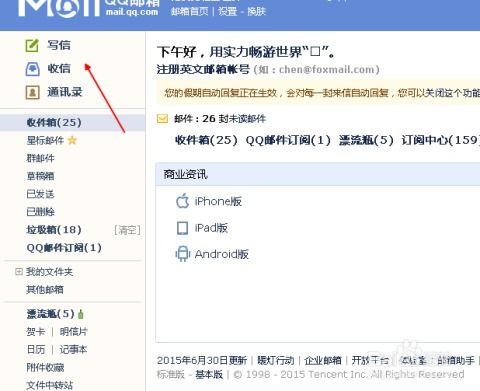
在数字化时代,邮件已经成为我们日常沟通的重要工具。有时候我们可能会因为种种原因,发送出去的邮件需要撤回。比如:
1. 信息错误:邮件内容中出现了错误的信息,如日期、时间、联系人等。
2. 信息泄露:不小心将敏感信息发送给了不相关的人。
3. 邮件误发:不小心将邮件发送给了错误的人或群组。
及时撤回邮件,可以避免这些尴尬和风险。
二、如何撤回邮件
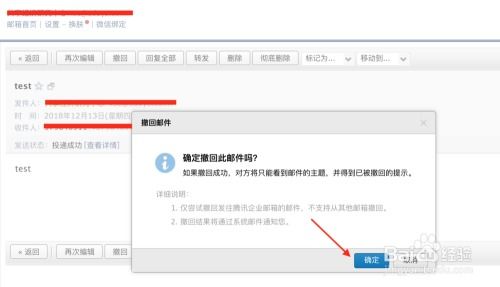
下面,我们就来详细介绍一下如何撤回邮件。请注意,以下方法的有效性取决于你所使用的邮件客户端和邮件服务提供商。
1. Gmail
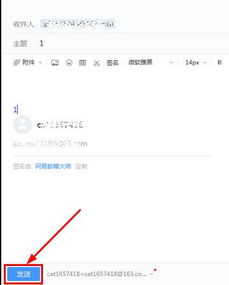
在Gmail中,如果你在发送邮件后立即意识到问题,可以尝试以下步骤:
- 打开Gmail,进入“已发送”文件夹。
- 找到需要撤回的邮件,点击邮件旁边的“撤回”按钮。
- 系统会提示你选择“尝试撤回此邮件”,点击确认。
如果对方已经打开邮件,Gmail会发送一条通知,告知对方邮件已被撤回。
2. Outlook
在Outlook中,撤回邮件的方法如下:
- 打开Outlook,进入“已发送邮件”文件夹。
- 找到需要撤回的邮件,点击邮件旁边的“撤回”按钮。
- 在弹出的菜单中选择“撤回此邮件(不要求读回)”或“撤回此邮件(要求读回)”。
需要注意的是,如果对方已经打开邮件,Outlook无法强制对方删除邮件。
3. Apple Mail
在Apple Mail中,撤回邮件的方法如下:
- 打开Apple Mail,进入“已发送邮件”文件夹。
- 找到需要撤回的邮件,点击邮件旁边的“撤回”按钮。
- 在弹出的菜单中选择“撤回此邮件”。
同样,如果对方已经打开邮件,Apple Mail无法强制对方删除邮件。
4. 其他邮件客户端
对于其他邮件客户端,如Foxmail、网易邮箱等,撤回邮件的方法基本类似。在邮件发送后,进入“已发送邮件”文件夹,找到需要撤回的邮件,点击“撤回”按钮即可。
三、注意事项
1. 撤回时间限制:不同邮件客户端和邮件服务提供商对撤回邮件的时间限制不同。一般来说,邮件发送后几分钟内可以撤回,超过这个时间可能就无法撤回。
2. 对方已打开邮件:如果对方已经打开邮件,撤回操作只能发送一条通知,告知对方邮件已被撤回。但无法保证对方一定会删除邮件。
3. 邮件撤回成功率:邮件撤回的成功率取决于多种因素,如邮件服务提供商、邮件客户端、网络环境等。因此,无法保证每次撤回都能成功。
4. 备份邮件:为了防止邮件撤回失败,建议在发送重要邮件前,先将其备份。
邮件撤回是一项实用的技能,可以帮助我们避免尴尬和风险。掌握这些方法,相信你以后在面对类似情况时,会更加从容不迫。不过,为了避免这类问题的发生,我们还是要在发送邮件前仔细检查内容,确保无误。祝大家邮件沟通愉快!



常见问题
- 2026-01-26 月影之塔
- 2026-01-26 疯狂火柴人历险记
- 2026-01-26 渣男必须死
- 2026-01-26 我的世界地下城手机版
装机软件下载排行

其他人正在下载
- 天体数藏app
- 液多多商户版
- 旺店通旗舰版手机版
- 小滴云手机官网版
- 小狐狸官方手机钱包
- tokenpocket官网下载
- Cobo钱包官网版
- tokenim官网下载
- TronLink正版钱包
- Math Wallet钱包官网版
系统教程排行
主题下载
-

魔笛MAGI 摩尔迦娜XP主题+Win7主题
-

轻音少女 秋山澪XP主题+Win7主题
-

海贼王 乌索普XP主题+Win7主题
-

学园默示录 毒岛冴子XP主题+Win7主题+Win8主题