
cmg音乐下载最新版

- 文件大小:19.37MB
- 界面语言:简体中文
- 文件类型:Android
- 授权方式:5G系统之家
- 软件类型:装机软件
- 发布时间:2025-12-16
- 运行环境:5G系统之家
- 下载次数:532
- 软件等级:
- 安全检测: 360安全卫士 360杀毒 电脑管家
系统简介
你有没有想过,为什么你的C 项目总是那么繁琐,编译起来像是在进行一场马拉松?别急,今天就来给你揭秘CMake下载的奥秘,让你的项目编译变得轻松愉快!
一、CMake是什么?
CMake,全称Cross-platform Makefile Generator,是一个跨平台的自动化构建系统。它可以帮助你管理项目的编译过程,简化构建流程,让你的项目在Windows、Linux、macOS等多个操作系统上都能顺利编译。
二、为什么选择CMake?
1. 跨平台支持:CMake可以在Windows、Linux、macOS等多个操作系统上运行,让你的项目不受平台限制。
2. 简单易用:CMake的语法简单,易于上手,即使你是编程小白也能轻松掌握。
3. 强大的功能:CMake支持多种编译器,如GCC、Clang、MSVC等,还能进行代码测试、代码覆盖率分析等功能。
4. 社区支持:CMake拥有庞大的社区,遇到问题时可以轻松找到解决方案。
三、CMake下载与安装
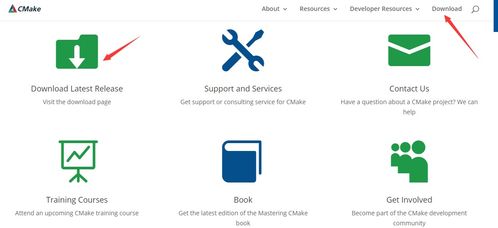
1. 官网下载:首先,打开CMake官网(https://cmake.org/),在首页找到“Download”按钮,点击进入下载页面。
2. 选择版本:在下载页面,你可以看到多个版本的CMake,根据自己的需求选择合适的版本。这里以CMake 3.23.2为例,点击“cmake-3.23.2.tar.gz”下载。
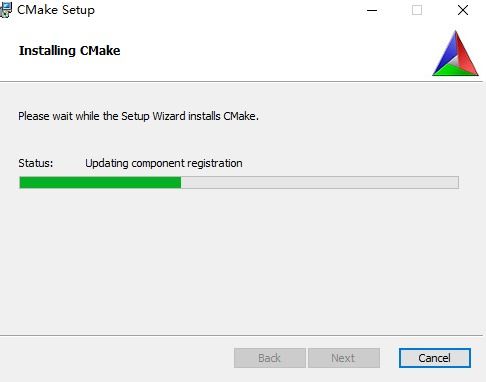
3. 解压安装:下载完成后,将压缩包解压到指定目录,例如“/usr/local”。
4. 配置环境变量:打开终端,输入以下命令配置环境变量:
```bash
sudo vi /etc/profile
在文件末尾添加以下内容:
```bash
export CMAKE_HOME=/usr/local
export PATH=$PATH:$CMAKE_HOME/bin
保存并退出编辑器,然后输入以下命令使配置生效:
```bash
source /etc/profile
5. 验证安装:在终端输入以下命令,如果显示版本信息,则表示CMake安装成功:
```bash
cmake --version
四、CMake使用技巧
1. 创建项目:在项目目录下,创建一个名为“CMakeLists.txt”的文件,用于定义项目信息。
2. 添加源文件:在“CMakeLists.txt”文件中,使用`add_executable`或`add_library`命令添加源文件。
3. 设置编译选项:使用`set`命令设置编译选项,如编译器、编译器标志等。
4. 添加依赖:使用`target_link_libraries`命令添加依赖库。
5. 编译项目:在终端输入以下命令编译项目:
```bash
cmake .
make
6. 运行项目:编译完成后,在终端输入以下命令运行项目:
```bash
./your_project
五、
通过本文的介绍,相信你已经对CMake下载有了更深入的了解。CMake可以帮助你简化项目编译过程,提高开发效率。赶快下载CMake,让你的项目编译变得轻松愉快吧!



常见问题
- 2026-01-26 闪亮的你下载官方版
- 2026-01-26 geek漫画
- 2026-01-26 2345影视大全
- 2026-01-26 电影咖掌上追剧观影软件
装机软件下载排行

其他人正在下载
- 天体数藏app
- 液多多商户版
- 旺店通旗舰版手机版
- 小滴云手机官网版
- 小狐狸官方手机钱包
- tokenpocket官网下载
- Cobo钱包官网版
- tokenim官网下载
- TronLink正版钱包
- Math Wallet钱包官网版
系统教程排行
主题下载
-

魔笛MAGI 摩尔迦娜XP主题+Win7主题
-

轻音少女 秋山澪XP主题+Win7主题
-

海贼王 乌索普XP主题+Win7主题
-

学园默示录 毒岛冴子XP主题+Win7主题+Win8主题