pe系统格式化u盘,PE系统下U盘格式化操作指南
时间:2025-01-21 来源:网络 人气:
亲爱的电脑小白们,你们是不是也遇到过U盘格式化的小难题呢?别急,今天就来教你们如何在PE系统下轻松搞定U盘格式化,让你从此告别烦恼,成为电脑高手!
一、U盘格式化的重要性
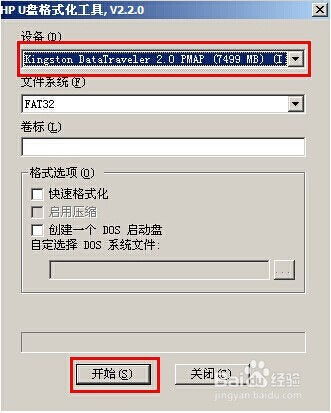
你知道吗,U盘格式化就像给U盘洗个澡,让它焕然一新。当U盘出现读写错误、文件损坏等问题时,格式化就是解决问题的好方法。而且,格式化还能让U盘恢复原有容量,让你存储更多文件。
二、PE系统是什么?
PE系统,全称Preinstallation Environment,是一种可以在电脑启动前运行的操作系统。它可以帮助我们修复系统故障、安装系统、格式化硬盘等。而今天我们要用到的,就是PE系统中的格式化功能。
三、如何进入PE系统?
1. 准备一个U盘,并制作成PE系统启动盘。你可以使用老毛桃、大白菜等软件制作。
2. 将制作好的PE系统启动盘插入电脑USB接口。
3. 重启电脑,在开机画面出现时按下启动快捷键(通常是F12或DEL键),进入启动项选择界面。
4. 选择U盘启动项,按回车键进入PE系统。
四、在PE系统中格式化U盘
1. 进入PE系统后,在桌面上找到“磁盘管理”程序。
2. 在“磁盘管理”窗口中,找到你的U盘。
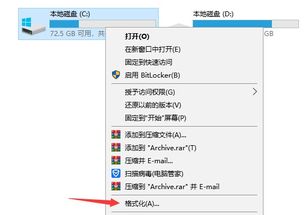
3. 右键点击U盘,选择“格式化”。
4. 在弹出的格式化窗口中,选择文件系统(如NTFS、FAT32等),分配单元大小(一般默认即可),然后点击“开始”。
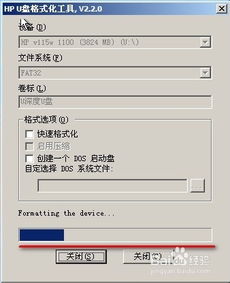
5. 稍等片刻,格式化完成,点击“确定”即可。
五、注意事项
1. 格式化U盘会删除U盘中的所有数据,请提前备份重要文件。
2. 选择合适的文件系统,NTFS支持大文件存储,而FAT32则兼容性更好。
3. 如果U盘出现写保护,可以尝试在PE系统中禁用写保护。
六、其他格式化方法
1. 使用第三方软件:如H2testw、DiskGenius等软件,可以更方便地进行U盘格式化。
2. 使用Windows系统自带的格式化功能:在Windows系统中,右键点击U盘,选择“格式化”即可。
七、
通过以上方法,相信你已经学会了在PE系统下格式化U盘。从此,你再也不用担心U盘格式化的问题了!快去试试吧,让你的U盘焕然一新,存储更多美好回忆!




教程资讯
教程资讯排行

![影感海报 [][][]](/uploads/allimg/20260112/9-26011210160b18.jpg)