mac双硬盘双系统安装教程, 准备工作
时间:2024-11-30 来源:网络 人气:
Mac双硬盘双系统安装教程
准备工作
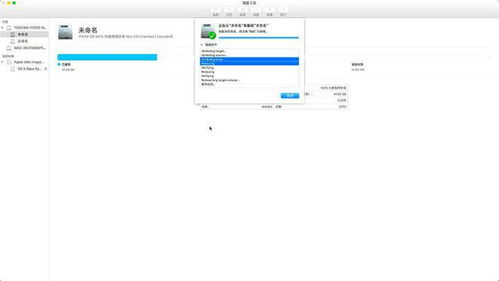
在开始安装之前,请确保您已做好以下准备工作:
两块硬盘:一块用于安装Mac OS,另一块用于安装Windows。
Mac OS安装盘或USB启动盘。
Windows安装盘或ISO镜像文件。
足够的硬盘空间。
安装Mac OS
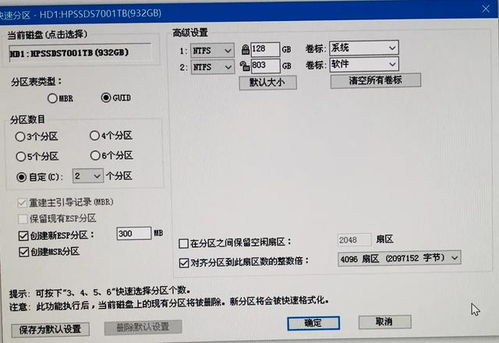
1. 将Mac OS安装盘或USB启动盘插入Mac电脑。
2. 重启Mac电脑,在启动时按下Option键,选择从安装盘启动。
3. 按照屏幕提示进行操作,直到安装完成。
安装Windows
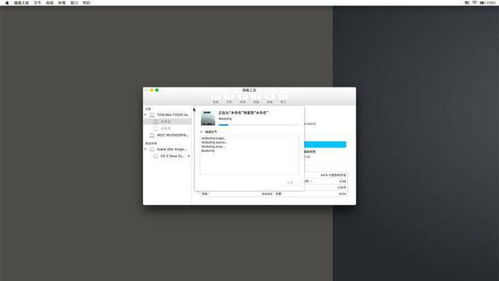
1. 将Windows安装盘或ISO镜像文件插入Mac电脑。
2. 重启Mac电脑,在启动时按下Option键,选择从Windows安装盘或ISO镜像文件启动。
3. 按照屏幕提示进行操作,直到安装完成。
配置双硬盘
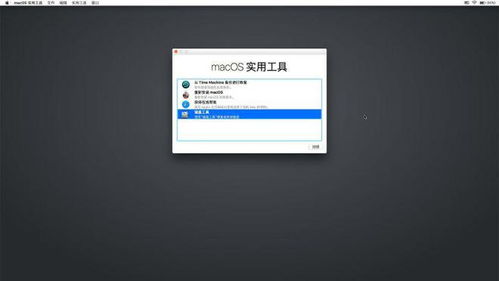
1. 在Mac OS中,打开“磁盘工具”。
2. 选择您用于安装Windows的硬盘,点击“分区”。
3. 根据需要调整分区大小,并选择文件系统格式(如NTFS)。
4. 点击“应用”完成分区。
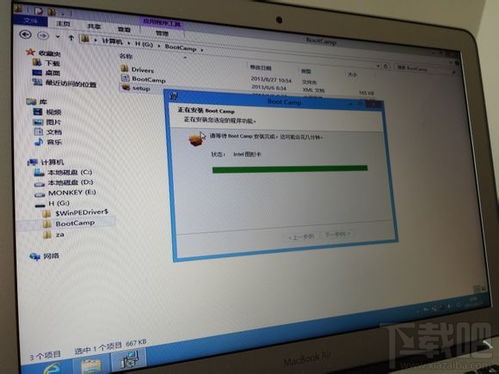
安装Boot Camp
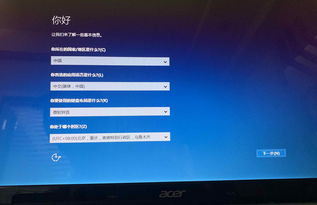
1. 打开Boot Camp助理。
2. 按照屏幕提示进行操作,包括安装Windows支持软件。
3. 安装完成后,重启Mac电脑。
切换系统
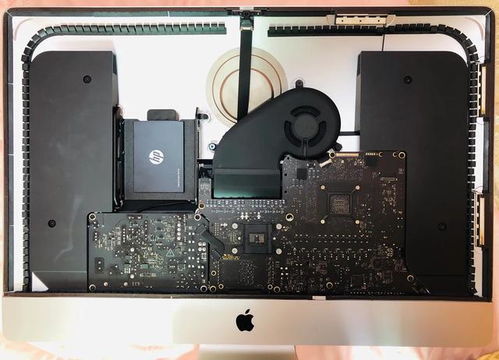
1. 重启Mac电脑,在启动时按下Option键。
2. 选择您想要启动的系统。
通过以上步骤,您可以在Mac双硬盘上成功安装双系统。这样,您就可以在Mac OS和Windows之间自由切换,满足不同场景下的需求。
注意事项
1. 在安装过程中,请确保不要删除或格式化Mac OS分区,以免丢失数据。
2. 安装Windows后,可能需要手动安装一些驱动程序,以确保硬件正常工作。
3. 在切换系统时,请确保已保存所有重要数据。
Mac双硬盘双系统安装虽然有一定难度,但只要按照本文教程操作,您一定可以成功实现。祝您使用愉快!
作者 小编




教程资讯
教程资讯排行