mac系统支持ntfs
时间:2024-11-30 来源:网络 人气:
哎呀,你有没有发现,在使用Mac系统的时候,有时候会遇到一些小麻烦?比如,当你从Windows系统迁移过来,发现那些用NTFS格式的硬盘分区,在Mac上竟然无法直接读写!别急,今天就来给你详细说说,如何在Mac系统上支持NTFS格式,让你轻松搞定这些小问题。
一、什么是NTFS格式?
首先,得先了解一下NTFS格式。NTFS(New Technology File System)是一种由微软开发的文件系统,它最初在Windows NT操作系统中使用。相比传统的FAT32格式,NTFS具有更高的安全性、更好的性能和更大的存储空间。不过,这也意味着,在Mac系统上直接读取NTFS格式可能会遇到一些障碍。
二、为什么Mac系统不支持NTFS格式?
那么,为什么Mac系统不支持NTFS格式呢?其实,这主要是因为苹果公司和微软公司在文件系统方面的技术路线不同。苹果公司更倾向于使用自己的文件系统——APFS(Apple File System),而微软则坚持使用NTFS。因此,在Mac系统上直接读取NTFS格式,就需要一些额外的设置和工具。
三、如何在Mac系统上支持NTFS格式?
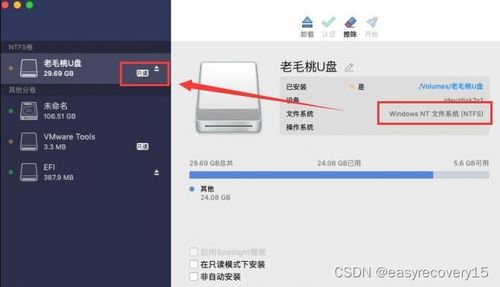
那么,如何才能在Mac系统上支持NTFS格式呢?以下是一些实用的方法:
1. 使用第三方软件
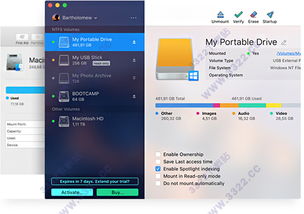
市面上有很多第三方软件可以帮助Mac系统支持NTFS格式,比如Paragon NTFS for Mac、Tuxera NTFS等。这些软件通常需要付费购买,但它们可以提供稳定的读写性能。
2. 使用Windows虚拟机
如果你经常需要在Mac系统上使用NTFS格式的硬盘,可以考虑安装Windows虚拟机。在虚拟机中,你可以直接使用Windows系统,从而实现NTFS格式的读写。
3. 使用Disk Utility工具
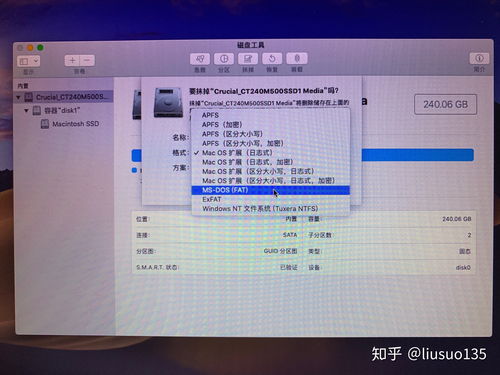
Mac系统自带一个名为Disk Utility的工具,可以帮助你将NTFS格式的硬盘转换为Mac系统支持的格式。不过,需要注意的是,这个过程会删除硬盘上的所有数据,因此请务必在操作前备份重要文件。
4. 使用第三方驱动程序
还有一些第三方驱动程序可以帮助Mac系统直接读取NTFS格式,比如MacFUSE。这些驱动程序通常需要一定的技术知识,操作起来可能相对复杂。
四、注意事项
在使用上述方法时,请注意以下几点:
1. 数据安全:在进行任何操作之前,请确保备份重要数据,以免丢失。
2. 性能问题:虽然第三方软件和驱动程序可以提供读写NTFS格式的功能,但性能可能不如原生支持。
3. 兼容性问题:在使用第三方软件或驱动程序时,请确保它们与你的Mac系统版本兼容。
五、
虽然Mac系统不支持NTFS格式,但通过使用第三方软件、虚拟机、Disk Utility工具或第三方驱动程序,你仍然可以在Mac系统上轻松读写NTFS格式的硬盘。希望这篇文章能帮助你解决这个小麻烦,让你在使用Mac系统时更加得心应手!




教程资讯
教程资讯排行