安卓系统能做PPT吗,便捷演示新选择
时间:2025-11-28 来源:网络 人气:
你有没有想过,用安卓手机也能做PPT呢?是的,你没听错!在这个科技飞速发展的时代,手机的功能已经远远超出了我们的想象。今天,就让我带你一起探索安卓系统能做PPT的秘密吧!
安卓PPT制作工具大盘点

首先,让我们来看看安卓系统上有哪些PPT制作工具。这里,我为你整理了几个热门的APP,让你轻松上手。
1. WPS Office
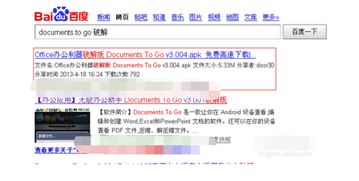
WPS Office是一款功能强大的办公软件,它不仅支持文档、表格、演示等多种格式,还提供了丰富的模板和编辑功能。在PPT制作方面,WPS Office同样表现出色,支持多种动画效果和切换效果,让你制作的PPT更加生动有趣。
2. Microsoft PowerPoint
如果你习惯了使用Microsoft PowerPoint,那么安卓系统上的Microsoft PowerPoint绝对是你不二的选择。它几乎包含了桌面版的所有功能,让你随时随地都能制作出高质量的PPT。
3. Google Slides
Google Slides是一款在线PPT制作工具,它支持多人协作,非常适合团队共同完成PPT。而且,Google Slides的模板丰富,编辑起来也非常方便。
安卓PPT制作技巧分享
掌握了制作工具后,接下来就是一些实用的制作技巧了。以下是一些小技巧,帮助你提升PPT制作水平。
1. 选择合适的模板
模板是PPT制作的基础,一个合适的模板可以让你的PPT看起来更加专业。在WPS Office和Microsoft PowerPoint中,都有丰富的模板可供选择。
2. 注意排版
排版是PPT制作中非常重要的一环。合理的排版可以让你的PPT更加清晰易读。在制作PPT时,要注意文字、图片、图表等元素的布局,避免过于拥挤或过于空旷。
3. 运用动画效果
动画效果可以让你的PPT更加生动有趣。在WPS Office和Microsoft PowerPoint中,都有丰富的动画效果可供选择。但要注意,动画效果不宜过多,以免分散观众的注意力。
安卓PPT制作实战案例
下面,我将为你分享一个简单的PPT制作案例,让你直观地了解安卓系统制作PPT的过程。
案例:制作一份公司简介PPT
1. 选择模板
在WPS Office中,选择一个简洁大方的模板,例如“商务风”。
2. 编辑内容
在第一页,插入公司logo和公司名称,并添加公司简介的文字内容。在第二页,插入公司产品图片和产品介绍文字。在第三页,插入公司团队照片和团队介绍文字。
3. 添加动画效果
在切换到第二页时,为产品图片添加淡入动画效果;在切换到第三页时,为团队照片添加放大动画效果。
4. 保存和分享
完成制作后,保存PPT文件,并可以通过邮件、微信等方式分享给你的同事或客户。
通过以上介绍,相信你已经对安卓系统制作PPT有了更深入的了解。在这个信息爆炸的时代,掌握一项新技能总是让人兴奋不已。那么,赶快拿起你的安卓手机,开始制作你的第一份PPT吧!




教程资讯
系统教程排行