安卓电脑怎么重启系统,快速恢复
时间:2025-11-28 来源:网络 人气:
亲爱的安卓电脑用户们,你是否曾因为电脑卡顿、运行缓慢而烦恼不已?别急,今天就来教你怎么给安卓电脑来个“大变身”——重启系统!是的,你没听错,有时候,重启系统就像给电脑洗个澡,能让它焕然一新哦!下面,就让我带你一步步走进安卓电脑重启系统的奇妙世界吧!
一、重启前的准备

在开始重启系统之前,我们先来了解一下重启电脑的必要性。其实,重启电脑可以清除内存中的临时文件,释放系统资源,让电脑运行更加流畅。那么,如何重启安卓电脑呢?
1. 检查电源线:确保电脑电源线连接正常,避免在重启过程中出现意外。
2. 关闭所有程序:在重启前,关闭所有正在运行的程序,以免数据丢失或损坏。
3. 备份重要数据:如果你有重要文件或资料,记得提前备份哦!
二、重启安卓电脑的几种方法

1. 物理重启:
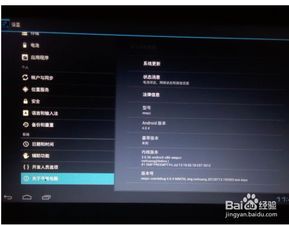
- 对于大多数安卓电脑,物理重启是最简单的方法。只需按下电源键,等待电脑完全关闭后,再次按下电源键即可重启。
- 注意:部分电脑可能需要长按电源键几秒钟才能重启。
2. 使用快捷键:
- 如果你习惯使用快捷键,可以尝试以下组合:
- Windows键 + R键:打开运行对话框,输入“shutdown /r”并回车,即可重启电脑。
- Ctrl + Alt + Delete:打开安全选项,选择“重启”即可。
3. 通过系统设置:
- 进入系统设置,找到“系统”或“系统管理”选项,然后选择“重启”或“关机”。
- 注意:部分安卓电脑可能没有这个选项,需要通过物理重启或快捷键来实现。
三、重启后的注意事项
1. 等待电脑启动:重启后,请耐心等待电脑启动完成,不要急于操作。
2. 检查系统状态:重启后,检查电脑运行是否流畅,是否有异常现象。
3. 恢复备份数据:如果你在重启前备份了重要数据,现在可以恢复啦!
四、重启系统的小技巧
1. 定时重启:为了保持电脑运行流畅,可以设置定时重启,比如每天凌晨自动重启。
2. 优化启动项:在重启前,检查启动项,关闭不必要的程序,减少开机时间。
3. 清理磁盘空间:定期清理磁盘空间,释放存储空间,提高电脑运行速度。
亲爱的安卓电脑用户们,通过以上方法,相信你已经学会了如何重启安卓电脑系统。记住,重启系统只是维护电脑的一种方式,更重要的是养成良好的使用习惯,让电脑始终保持最佳状态。希望这篇文章能帮到你,如果你还有其他问题,欢迎在评论区留言哦!




教程资讯
系统教程排行