安卓系统的蓝牙在哪,从生成到应用全解析
时间:2025-11-28 来源:网络 人气:
你有没有遇到过这种情况:手机里堆满了各种应用,可就是找不到那个神奇的蓝牙功能?别急,今天就来手把手教你,安卓系统的蓝牙功能到底藏在哪里!
一、蓝牙功能的重要性
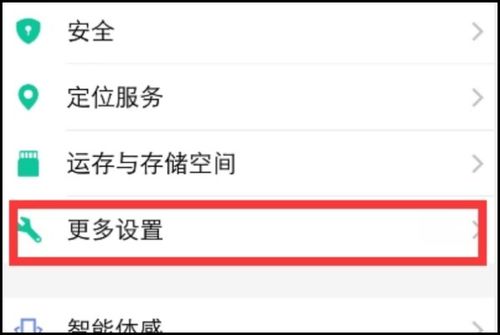
蓝牙,这个看似不起眼的功能,其实在生活中扮演着非常重要的角色。无论是连接耳机、鼠标,还是与智能设备互动,蓝牙都发挥着不可或缺的作用。所以,找到它,就是找到了便捷生活的钥匙!
二、安卓系统蓝牙功能的隐藏之处
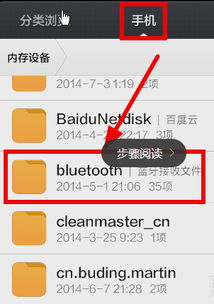
1. 手机设置
- 进入设置:首先,打开你的安卓手机,找到并点击“设置”图标,它通常位于手机屏幕的下方或左上角。
- 找到蓝牙选项:在设置菜单中,滑动或搜索,找到“蓝牙”或“连接与共享”这样的选项。
- 开启蓝牙:进入蓝牙设置后,你会看到“蓝牙”开关,确保它处于开启状态。
2. 搜索设备
- 搜索过程:开启蓝牙后,系统会自动开始搜索附近的蓝牙设备。这个过程可能需要几秒钟到几分钟不等,具体时间取决于你的手机型号和周围环境。
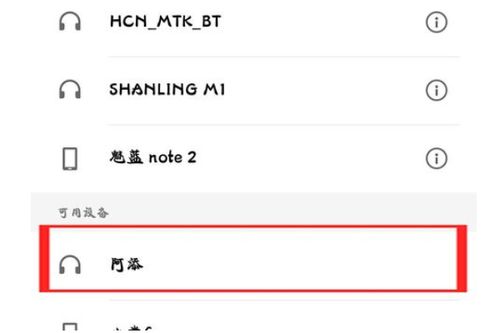
- 设备列表:搜索完成后,你会在屏幕上看到一个设备列表。这里列出了所有可用的蓝牙设备,包括耳机、鼠标、键盘等。
3. 连接设备
- 选择设备:在设备列表中,找到你想要连接的设备,点击它。
- 配对过程:点击设备后,手机会提示你输入配对码。这个配对码通常在设备的说明书或包装上可以找到。输入正确的配对码后,设备就会与你的手机成功连接。
三、常见问题解答
1. 为什么我的手机找不到蓝牙设备?
- 确保蓝牙功能已开启。
- 检查设备是否处于可见状态。
- 确保设备与手机之间的距离足够近。
2. 如何删除已连接的蓝牙设备?
- 在蓝牙设置中,找到“已连接的设备”或“已配对的设备”选项。
- 选择你想要删除的设备,点击“删除”或“解除配对”。
3. 蓝牙连接不稳定怎么办?
- 确保设备与手机之间的距离足够近。
- 尝试重启设备或手机。
- 检查是否有其他干扰源,如其他蓝牙设备或无线信号干扰。
四、
蓝牙功能虽然看似简单,但掌握它的使用方法,却能让你在日常生活中更加便捷。现在,你已经知道了安卓系统蓝牙功能的位置和操作方法,是不是觉得生活又美好了一点点呢?快去试试吧,让你的手机发挥更大的作用吧!




教程资讯
系统教程排行