手机安卓系统下截,安卓系统手机截屏技巧与功能解析
时间:2025-11-28 来源:网络 人气:
你有没有想过,手机里的那些精彩瞬间,如何才能永久保存呢?没错,就是截屏!今天,就让我来带你深入了解在安卓系统下,如何轻松截取屏幕上的每一刻精彩吧!
一、传统截屏方法:简单快捷
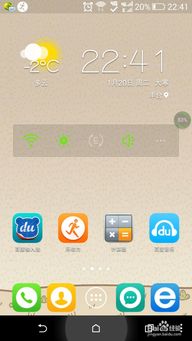
首先,让我们来回顾一下最传统的截屏方法。在安卓手机上,截屏的操作通常很简单,只需同时按下音量键和电源键即可。这个过程就像是在玩一个简单的游戏,只需要找到正确的“按键组合”,就能轻松完成。
1. 按键组合:不同品牌的安卓手机,截屏的按键组合可能略有不同。比如,华为手机是音量下键加电源键,而小米手机则是音量上键加电源键。记得提前了解一下自己手机的截屏组合哦!
2. 截屏效果:使用传统截屏方法,屏幕上会出现一个短暂的动画效果,提示截屏成功。这时,你就可以在相册里找到刚刚截取的图片了。
3. 注意事项:虽然传统截屏方法简单快捷,但有时候可能会不小心触发其他功能,比如锁屏。为了避免这种情况,你可以尝试在截屏时,将手机横放,这样更容易找到正确的按键组合。
二、手势截屏:轻松一划,截图完成

随着手机技术的发展,越来越多的安卓手机开始支持手势截屏功能。这种截屏方式更加便捷,只需轻轻一划,就能完成截图。
1. 开启手势截屏:首先,你需要进入手机的设置界面,找到“手势控制”或“智能控制”等选项,开启手势截屏功能。
2. 截屏操作:开启手势截屏后,你可以在屏幕上从上往下划,或者从下往上划,完成截屏操作。这个过程就像是在玩滑屏游戏,非常有趣。
3. 个性化设置:部分手机还支持自定义手势截屏的图案,你可以根据自己的喜好,设置一个独特的截屏手势。
三、长截图:轻松记录长篇内容

有时候,我们想要截取的屏幕内容可能很长,这时候,传统截屏方法就不够用了。这时,长截图功能就能派上用场。
1. 开启长截图:在手机的设置界面,找到“截图工具”或“截图与录屏”等选项,开启长截图功能。
2. 截屏操作:开启长截图后,当你截取屏幕时,会出现一个滚动条,你可以通过拖动滚动条,来截取更长的内容。
3. 编辑与分享:截取完成后,你还可以对截图进行编辑,比如添加文字、标注等,然后轻松分享给朋友。
四、屏幕录制:记录精彩瞬间
除了截屏,安卓手机还支持屏幕录制功能,让你轻松记录屏幕上的每一个精彩瞬间。
1. 开启屏幕录制:在手机的设置界面,找到“截图与录屏”或“屏幕录制”等选项,开启屏幕录制功能。
2. 录制操作:开启屏幕录制后,你可以在屏幕上找到录制按钮,点击即可开始录制。录制过程中,你可以随时暂停、继续或停止录制。
3. 编辑与分享:录制完成后,你可以在相册中找到录制的视频,进行编辑和分享。
五、:掌握多种截屏方法,轻松记录生活
通过以上介绍,相信你已经对安卓手机下的截屏方法有了更深入的了解。无论是传统截屏、手势截屏,还是长截图和屏幕录制,都能让你轻松记录生活中的每一个精彩瞬间。赶快拿起你的手机,试试这些实用的截屏技巧吧!




教程资讯
系统教程排行