安卓系统查看stp软件,Android系统下STP软件功能与应用概述
时间:2025-11-28 来源:网络 人气:
你有没有想过,你的安卓手机里藏着许多小秘密?今天,就让我带你一探究竟,揭开安卓系统查看STP软件的神秘面纱吧!
一、STP软件是什么?
STP,全称System Trace Protocol,是一种用于系统性能监控和调试的协议。简单来说,它就像一个侦探,能够帮你追踪手机内部的各种活动,让你对手机的状态了如指掌。
二、为什么需要查看STP软件?
想象你的手机突然卡顿,或者某个应用突然崩溃,这时候,查看STP软件就能帮你找到问题的根源。它就像一把钥匙,帮你解锁手机内部的秘密。
三、如何查看STP软件?
1. 开启开发者模式:首先,你需要进入手机的“设置”菜单,找到“关于手机”或“系统”选项,连续点击“版本号”几次,直到出现“开发者模式”提示。返回上一级,开启“开发者模式”。
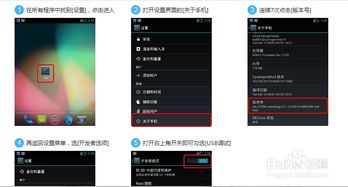
2. 开启USB调试:在“开发者选项”中,找到“USB调试”并开启它。这样,你的手机就能通过USB连接电脑了。
3. 下载STP查看工具:在电脑上,你可以下载一些专门的STP查看工具,比如“ADB Logcat”或“Android Studio”。这些工具可以帮助你查看STP数据。
4. 连接手机与电脑:使用USB线将手机与电脑连接起来。确保手机上显示“允许USB调试”的提示,点击“确定”。
5. 查看STP数据:打开你下载的STP查看工具,它会自动识别并连接到你的手机。接下来,你就可以查看STP数据了。
四、STP数据解读
1. 系统日志:系统日志记录了手机运行过程中的各种事件,包括应用的启动、崩溃、系统错误等。
2. CPU使用情况:CPU使用情况显示了手机CPU在不同时间段的工作状态,帮助你了解手机是否过热或卡顿。
3. 内存使用情况:内存使用情况显示了手机内存的分配情况,帮助你了解内存是否紧张。
4. 网络使用情况:网络使用情况显示了手机的网络流量,帮助你了解手机是否在后台偷偷使用流量。
五、注意事项
1. 安全风险:查看STP数据可能会暴露一些敏感信息,因此,请确保你的手机安全。
2. 数据量大:STP数据量可能非常大,处理起来可能会有些困难。
3. 专业工具:如果你是手机小白,建议使用一些专业的STP查看工具,以免误操作。
起来,查看STP软件就像给手机做了一次全面的体检,让你对手机的状态了如指掌。不过,在使用过程中,也要注意安全风险和操作难度。希望这篇文章能帮助你更好地了解安卓系统查看STP软件,让你的手机更加稳定、流畅!




教程资讯
系统教程排行