平板双系统删除安卓,释放存储空间
时间:2025-11-25 来源:网络 人气:
你有没有遇到过这样的情况:平板电脑上同时运行着安卓和Windows双系统,结果不小心把安卓系统给删了?别急,今天就来给你详细说说怎么解决这个问题,让你轻松找回丢失的安卓系统。
一、问题分析:安卓系统去哪儿了?
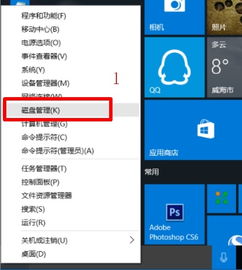
首先,你得弄清楚安卓系统是怎么消失的。可能是你在清理平板时误删了某个文件,也可能是系统更新时出了问题。不管怎样,现在的问题是你得找回它。
二、查找备份:你的救星来了
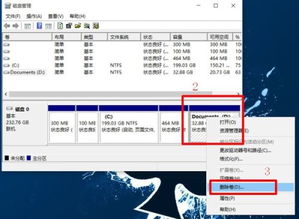
1. 云备份:如果你之前有使用云服务备份过安卓系统,那简直就是天赐良机。登录你的云账户,找到备份文件,按照提示恢复即可。
2. 本地备份:如果你的平板支持本地备份,那么你可以在平板的设置中查找备份选项。通常,平板会在SD卡或内置存储中保存备份文件。找到备份文件后,按照提示恢复系统。
三、第三方恢复软件:专业工具帮你忙
如果你没有备份,或者备份文件损坏,那么你可以尝试使用第三方恢复软件。以下是一些常用的恢复软件:
1. Dr.Fone:这款软件支持多种设备,包括平板电脑。它可以帮助你恢复误删的安卓系统、应用数据等。
2. Tenorshare Android Data Recovery:这款软件操作简单,界面友好,能够帮助你快速恢复丢失的安卓系统。
3. MobiSaver for Android:这款软件支持多种安卓设备,能够帮助你恢复联系人、短信、照片等数据。
使用这些软件时,请按照以下步骤操作:
1. 下载并安装恢复软件。
2. 连接平板电脑到电脑。
3. 在软件中选择“恢复丢失数据”功能。
4. 选择要恢复的数据类型,如安卓系统。
5. 点击“开始扫描”。
6. 扫描完成后,选择要恢复的安卓系统文件。
7. 点击“恢复”按钮,将安卓系统恢复到平板电脑。
四、重装安卓系统:终极解决方案
如果以上方法都无法恢复你的安卓系统,那么你可能需要重装系统。以下是一些重装安卓系统的步骤:
1. 下载安卓系统镜像文件。
2. 将镜像文件复制到U盘或SD卡中。
3. 将U盘或SD卡插入平板电脑。
4. 进入平板电脑的恢复模式。
5. 选择从U盘或SD卡恢复系统。
6. 按照提示操作,完成安卓系统的重装。
五、预防措施:避免再次发生悲剧
为了避免再次发生类似的事情,以下是一些预防措施:
1. 定期备份安卓系统。
2. 在清理平板时,仔细检查要删除的文件。
3. 在更新系统时,确保网络连接稳定。
4. 使用正规渠道下载软件,避免使用来历不明的软件。
平板双系统删除安卓系统并不是什么大问题。只要掌握正确的方法,你就能轻松解决这个问题。希望这篇文章能帮到你,祝你好运!




教程资讯
系统教程排行






![动漫头像 [][][] 免费版软件](/uploads/allimg/20260127/9-26012F04509617.jpg)