安卓怎么把系统退回,从系统退回到版本升级的全面指南
时间:2025-11-25 来源:网络 人气:
手机用久了,是不是觉得安卓系统越来越卡,想把它恢复到最初的样子呢?别急,今天就来手把手教你如何把安卓系统退回,让你的手机焕然一新!
一、备份重要数据
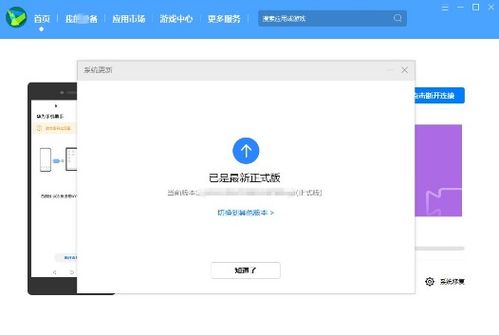
在开始退回系统之前,最重要的一步就是备份你的重要数据。毕竟,谁也不想辛辛苦苦积累的照片、视频和联系人说没就没了。以下是一些常用的备份方法:
1. 云服务备份:如果你平时使用云服务,比如Google Drive、Dropbox等,可以直接将数据同步到云端。
2. 手机自带备份:很多安卓手机都有自带的数据备份功能,比如华为的“华为云备份”、小米的“小米云服务”等。
3. 电脑备份:将手机连接到电脑,通过数据线将照片、视频、音乐等文件拷贝到电脑上。
二、进入恢复模式
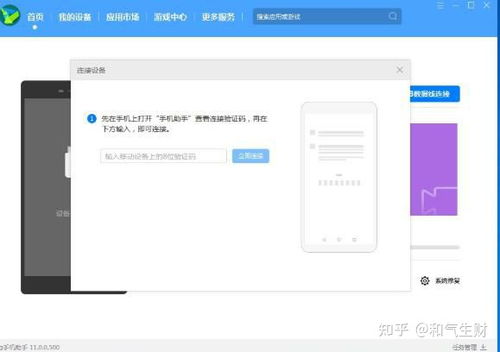
接下来,我们需要进入手机的恢复模式。不同品牌的手机进入恢复模式的方法略有不同,以下是一些常见的方法:
1. 三星手机:同时按住“音量+”和“电源”键,直到出现启动菜单,然后选择“Recovery mode”。
2. 小米手机:同时按住“音量上键”、“音量下键”和“电源键”,直到出现小米logo,然后松开“电源键”,继续按住其他两个键直到进入恢复模式。
3. 华为手机:同时按住“音量上键”、“音量下键”和“电源键”,直到出现华为logo,然后松开“电源键”,继续按住其他两个键直到进入恢复模式。
三、选择“Wipe Data/Factory Reset”
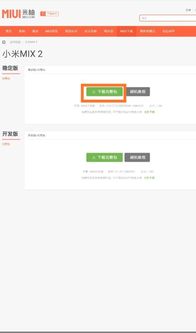
进入恢复模式后,你会看到一系列选项。找到并选择“Wipe Data/Factory Reset”或“Wipe All Data”等类似选项。这个选项的作用是清除手机上的所有数据,包括系统设置、应用数据等。
四、确认并执行
选择“Wipe Data/Factory Reset”后,系统会提示你确认是否要执行此操作。请仔细阅读提示,确认无误后,选择“Yes”或“Confirm”来执行。
五、恢复出厂设置
执行完“Wipe Data/Factory Reset”后,系统会自动重启。重启完成后,你的手机就会恢复到出厂设置,就像新的一样。
六、恢复备份数据
别忘了将之前备份的数据恢复到手机上。根据你之前选择的备份方法,按照相应的步骤进行恢复即可。
1. 云服务恢复:登录对应的云服务账号,将数据同步到手机上。
2. 手机自带恢复:使用手机自带的数据恢复功能,将数据从备份中恢复出来。
3. 电脑恢复:将备份文件从电脑拷贝到手机上。
通过以上步骤,你就可以轻松地将安卓系统退回,让你的手机焕然一新。不过,需要注意的是,这个过程会清除手机上的所有数据,所以请务必在操作前备份好重要数据。希望这篇文章能帮到你,如果你还有其他问题,欢迎在评论区留言哦!




教程资讯
系统教程排行







![动漫头像 [][][] 免费版软件](/uploads/allimg/20260127/9-26012F04509617.jpg)