安卓系统手机 截屏,安卓手机截屏技巧与功能解析
时间:2025-11-25 来源:网络 人气:
亲爱的手机控们,你是否有过这样的瞬间:想要记录下手机屏幕上的精彩瞬间,却发现截屏功能竟然如此强大,让人眼花缭乱?今天,就让我带你一起探索安卓系统手机截屏的奥秘吧!
一、传统截屏方式的演变
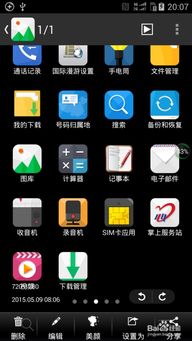
还记得那些年,我们用手指轻轻一划,屏幕上的画面就被永久保存。那时的截屏功能,简单到让人难以想象。随着科技的发展,安卓系统手机的截屏功能已经发生了翻天覆地的变化。
二、安卓系统手机截屏的多样玩法
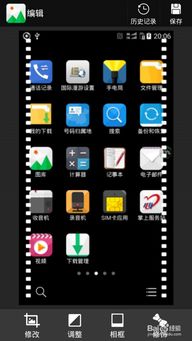
1. 物理按键截屏
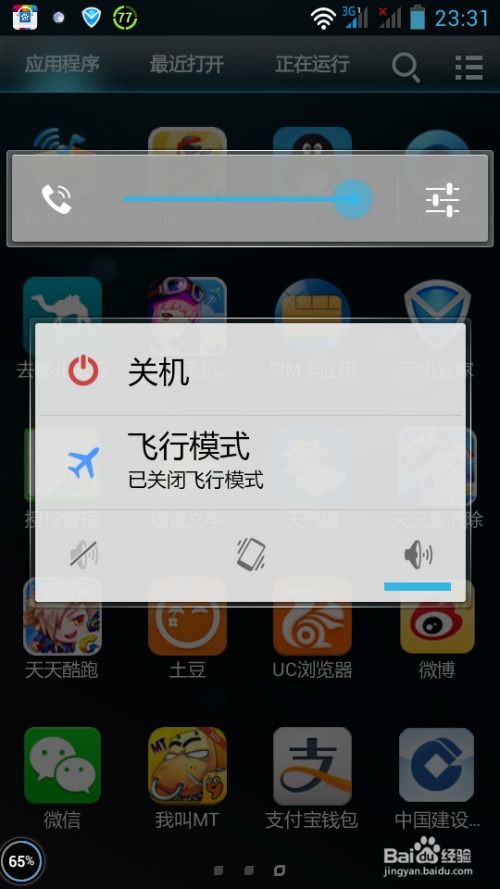
说起截屏,不得不提的就是物理按键截屏。在安卓手机上,通常是通过同时按下音量键和电源键来实现截屏。这种方法简单粗暴,但有时候会因为操作不当而误触其他按键。
2. 滑动截屏
随着手机屏幕尺寸的增大,物理按键截屏已经不再适用。于是,滑动截屏应运而生。在安卓手机上,你可以通过从屏幕底部向上滑动,或者从屏幕顶部向下滑动来截取屏幕内容。
3. 长按截屏
除了滑动截屏,长按截屏也是一种常见的截屏方式。在安卓手机上,长按电源键或音量键,屏幕上会出现截屏选项,点击即可完成截屏。
4. 手势截屏
随着手机操作系统的不断升级,手势截屏逐渐成为主流。在安卓手机上,你可以通过自定义手势来截取屏幕内容。例如,画一个“S”形手势,或者画一个“O”形手势,就能轻松完成截屏。
5. 截图工具
除了系统自带的截屏功能,安卓手机上还有许多第三方截图工具。这些工具功能强大,支持多种截图方式,甚至可以截取屏幕上的特定区域。
三、截屏后的编辑与分享
截取屏幕内容后,我们往往需要对截图进行编辑和分享。以下是一些实用的方法:
1. 编辑
在安卓手机上,你可以通过截图工具或系统自带的编辑功能对截图进行编辑。例如,添加文字、标注、涂鸦等。
2. 分享
编辑完成后,你可以通过微信、QQ、微博等社交平台分享截图。此外,还可以将截图保存到相册,或者发送给朋友。
四、截屏技巧与注意事项
1. 截屏技巧
- 在截屏时,尽量保持手机稳定,避免画面模糊。
- 使用滑动截屏时,注意滑动速度,避免截取不全。
- 使用手势截屏时,确保手势准确无误。
2. 注意事项
- 在使用第三方截图工具时,注意选择正规、安全的软件。
- 不要随意分享含有隐私信息的截图。
安卓系统手机的截屏功能已经变得非常丰富。无论是记录生活点滴,还是分享工作成果,截屏都成为了我们生活中不可或缺的一部分。希望这篇文章能帮助你更好地掌握安卓手机截屏的技巧,让你的手机生活更加精彩!




教程资讯
系统教程排行







![动漫头像 [][][] 免费版软件](/uploads/allimg/20260127/9-26012F04509617.jpg)