vm中安装安卓系统,轻松实现多系统共存与开发测试
时间:2025-04-30 来源:网络 人气:
亲爱的电脑迷们!你是否曾幻想过在电脑上也能畅玩安卓游戏,或者体验那些只能在手机上运行的APP?别急,今天我要给你揭秘如何在VM中安装安卓系统,让你的电脑瞬间变身移动设备!
准备工作:打造你的安卓小天地
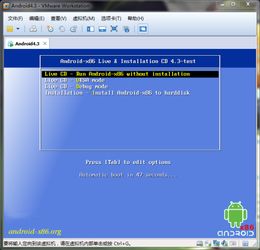
在开始之前,我们需要准备一些必需品,就像准备一场冒险前的装备一样。
1. 一台支持虚拟化的电脑:这是基础中的基础,没有虚拟化功能,你的电脑可能连门都进不了哦!
2. VM虚拟机软件:VMware Workstation或VirtualBox都是不错的选择,它们就像你的电脑的魔法师,能让你在电脑上运行多个操作系统。
3. 安卓系统镜像文件:这是安卓系统的“种子”,你可以从Android-x86官网或其他可信网站下载。
创建虚拟机:搭建安卓的舞台
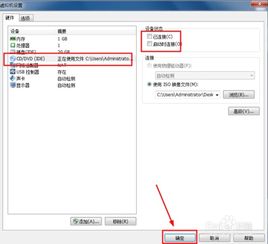
现在,让我们开始搭建安卓的舞台。
1. 下载并安装VM虚拟机软件:打开官网,选择适合你操作系统的版本,然后安装。
2. 创建新的虚拟机:打开VM软件,点击“新建虚拟机”,按照向导一步步来。选择“安装操作系统”,然后选择“稍后安装操作系统”。
配置虚拟机:为安卓打造完美家园
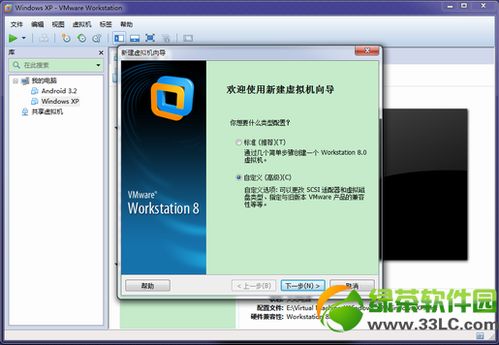
接下来,我们要为安卓打造一个完美的家园。
1. 选择操作系统:选择“Linux”,然后选择“其他”,输入“Android x86”。
2. 分配内存:至少分配1GB内存,这样运行起来才不会卡顿。
3. 设置硬盘:选择“将虚拟硬盘存储为单个文件”,然后设置硬盘大小,至少20GB。
安装安卓系统:让安卓在你的电脑上起舞
现在,让我们把安卓系统安装到虚拟机中。
1. 启动虚拟机:点击“开启此虚拟机”,然后选择你的安卓镜像文件。
2. 安装安卓系统:按照屏幕提示进行安装,选择安装位置、用户名和密码等。
注意事项:避免踩坑
在安装过程中,有一些注意事项需要你留意:
1. 开启虚拟化功能:在BIOS中开启虚拟化功能,否则虚拟机可能无法正常运行。
2. 下载合法镜像文件:避免版权问题,请下载合法的安卓系统镜像文件。
3. 选择正确的安装选项:在安装过程中,注意选择正确的安装选项,如安装位置和分区大小。
成功!你的安卓系统已经安装完成
恭喜你,你的安卓系统已经安装完成!现在,你可以畅玩安卓游戏,体验各种APP了。
:在VM中安装安卓系统的乐趣
通过在VM中安装安卓系统,你可以在电脑上享受到安卓的便利和乐趣。无论是玩游戏、看视频还是办公,都能轻松应对。快来试试吧,让你的电脑焕发新的活力!




教程资讯
系统教程排行